ضع لقطة الشاشة هنا: images/screens/invoices1.jpg
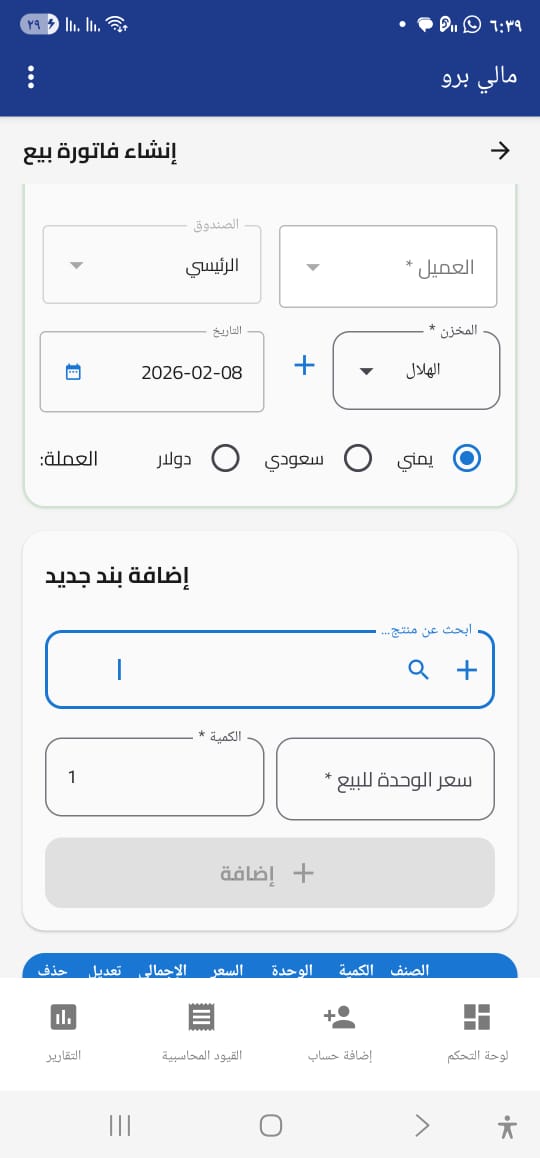
إنشاء فاتورة (الخطوات الأساسية)
بدء الفاتورة وتحديد بياناتها الأساسية.
كيف تنشئ فاتورة
- اختر نوع الفاتورة: بيع أو شراء.
- حدد الحساب (العميل/المورد) والصندوق.
- اختر المخزن والعملة والتاريخ.
- استخدم زر + لإضافة مخزن أو صنف جديد عند الحاجة.
إضافة صنف للفاتورة
- اختر الصنف من القائمة أو البحث.
- عدّل الكمية أو السعر إذا لزم.
- اضغط "إضافة" لإدراج الصنف في الفاتورة.
ضع لقطة الشاشة هنا: images/screens/invoices2.jpg
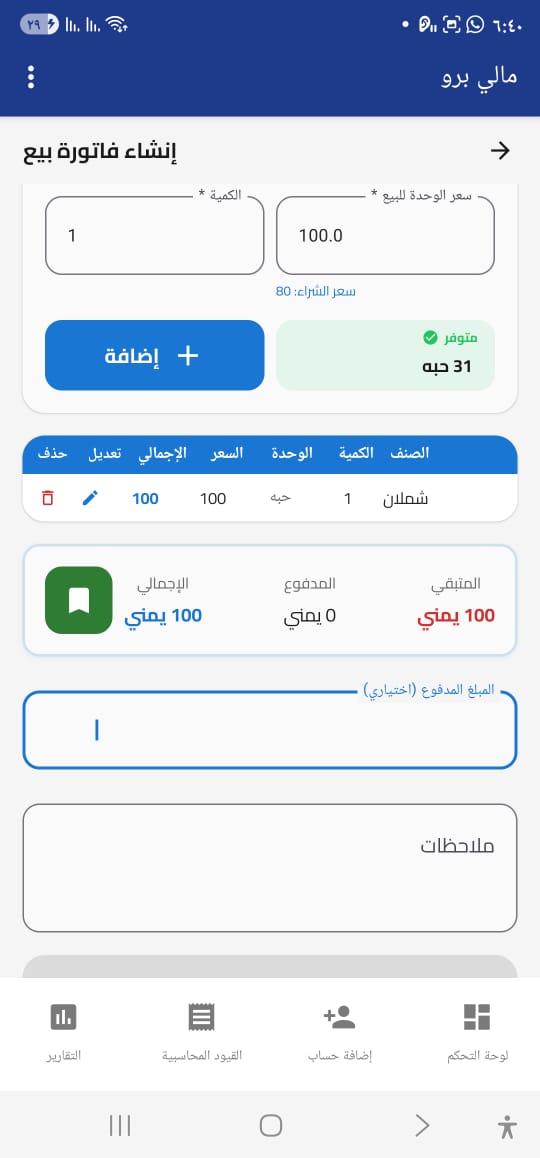
إكمال الفاتورة وحفظها
مراجعة الأصناف وإدخال المدفوع ثم حفظ الفاتورة.
كيف تعمل
- تظهر الأصناف المضافة مع السعر والكمية والإجمالي.
- يمكن تعديل أو حذف أي صنف من الجدول.
- أدخل المبلغ المدفوع من الفاتورة.
- أضف ملاحظات ثم احفظ الفاتورة.
ضع لقطة الشاشة هنا: images/screens/invoices3.jpg
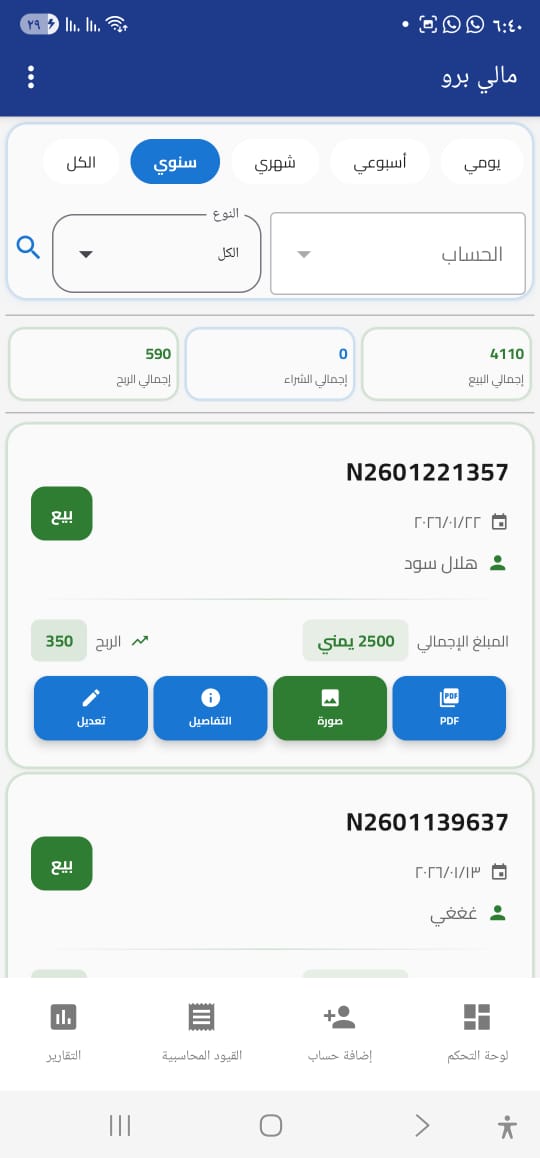
عرض الفواتير والإحصائيات
قائمة الفواتير مع ملخصات للعدد والربح.
المحتوى
- إحصائيات: إجمالي البيع، إجمالي الشراء، إجمالي الربح.
- بطاقات فواتير مع نوع الفاتورة والعميل والمبلغ.
- أزرار سريعة: تعديل، تفاصيل، صورة، PDF.
الأزرار السريعة
- صورة: إرسال صورة الفاتورة مع الأسعار والأصناف إلى رقم العميل عبر واتساب.
- PDF: إرسال فاتورة العميل بصيغة PDF إلى رقم العميل عبر واتساب.
الفلترة
- فلترة حسب التاريخ (يومي/أسبوعي/شهري/سنوي).
- فلترة حسب الحساب.