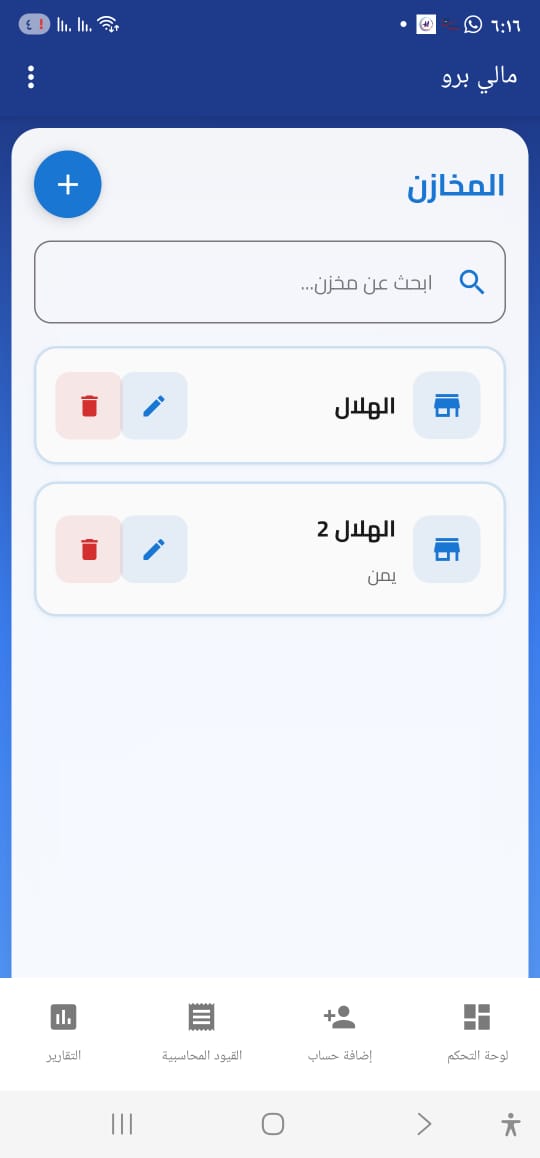
ضع لقطة الشاشة هنا: images/screens/stores1.jpg
عرض المخازن وإضافة مخزن
قائمة المخازن مع إمكانية الإضافة والتعديل والحذف.
كيف تعمل
- شريط بحث للعثور على مخزن بسرعة.
- زر إضافة مخزن في أعلى القائمة.
- بطاقة لكل مخزن مع تعديل أو حذف.
الفائدة
تنظيم المخازن يسهل تتبع الكميات والحركة لكل مخزن.
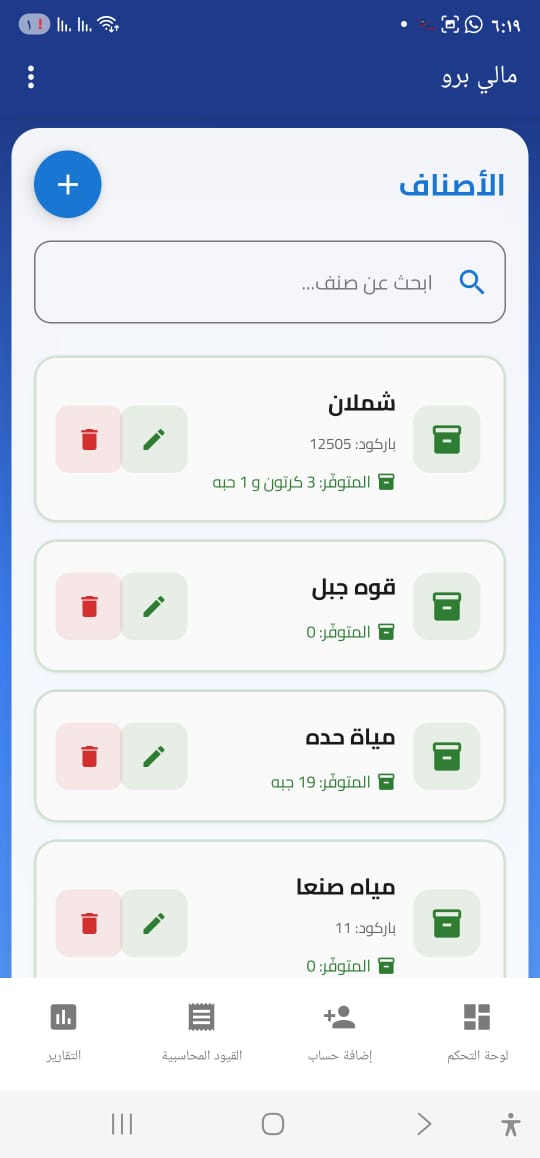
ضع لقطة الشاشة هنا: images/screens/stores2.jpg
عرض الأصناف وإضافة صنف
قائمة الأصناف مع زر إضافة صنف في الأعلى.
ما يميز الشاشة
- عرض الكمية المتوفرة مباشرة داخل بطاقة الصنف.
- إمكانية تعديل أو حذف الصنف سريعًا.
الفائدة
تعرف كمية كل صنف دون فتح تفاصيله.
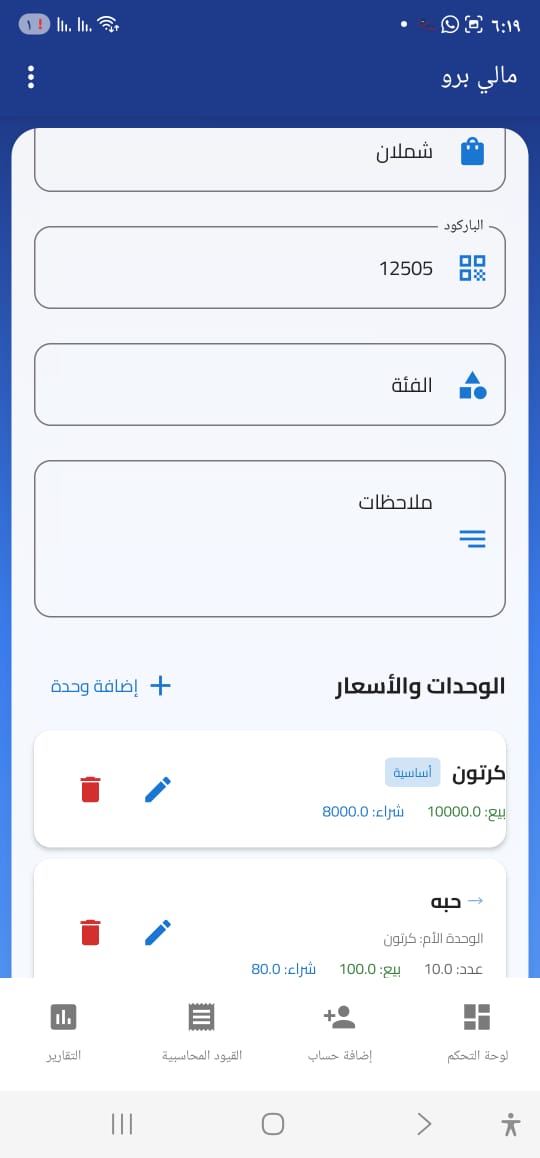
ضع لقطة الشاشة هنا: images/screens/stores3.jpg
إضافة صنف + الوحدات والأسعار
بعد حفظ الصنف يظهر قسم الوحدات لإضافة أكثر من وحدة مع تسعير كل وحدة.
كيف تعمل
- أدخل بيانات الصنف (اسم، باركود، فئة، ملاحظات).
- احفظ الصنف ليظهر قسم "الوحدات والأسعار".
- أضف وحدة رئيسية ووحدات فرعية مع أسعارها.
- حدد عدد وحدات الفرع داخل الوحدة الأساسية.
مثال سريع
وحدة أساسية: كرتون سعر البيع 10000.
وحدة فرعية: حبة = 10 حبات داخل الكرتون، سعر البيع 1200.
وحدة فرعية: حبة = 10 حبات داخل الكرتون، سعر البيع 1200.
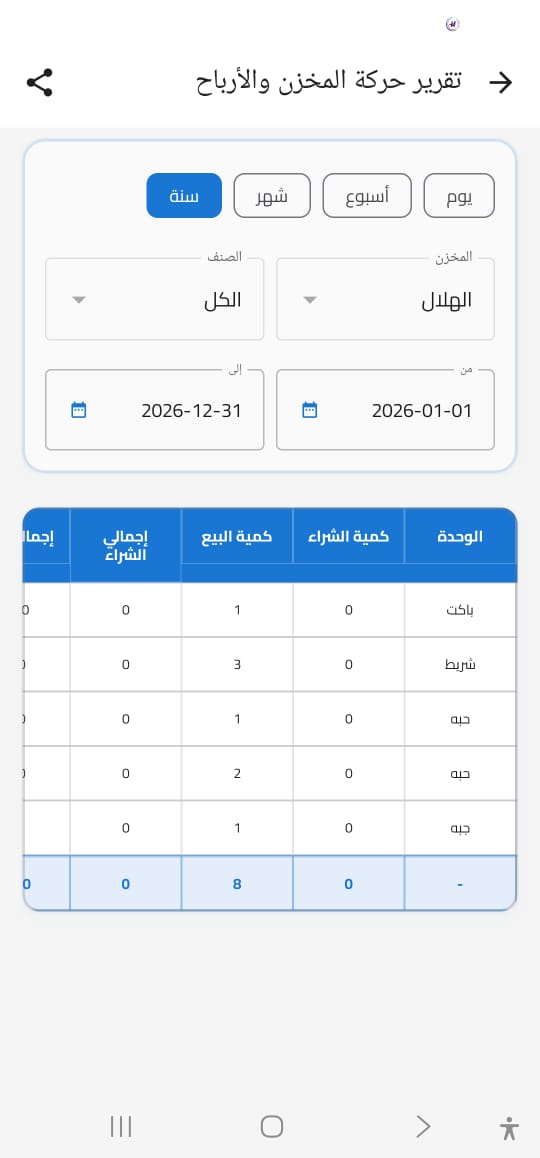
ضع لقطة الشاشة هنا: images/screens/stores4.jpg
حركة المخزن والأرباح
تقرير حركة المخزن مع الفلاتر وإظهار الربحية.
كيف تعمل
- اختيار الفترة (يوم/أسبوع/شهر/سنة).
- تحديد المخزن والصنف.
- عرض كميات الشراء والبيع والرصيد.
- حساب الأرباح من التقرير.
- تصدير أو مشاركة الكشف.